
Baixe a versão mais recente do PPCine para PC [Windows e Mac]
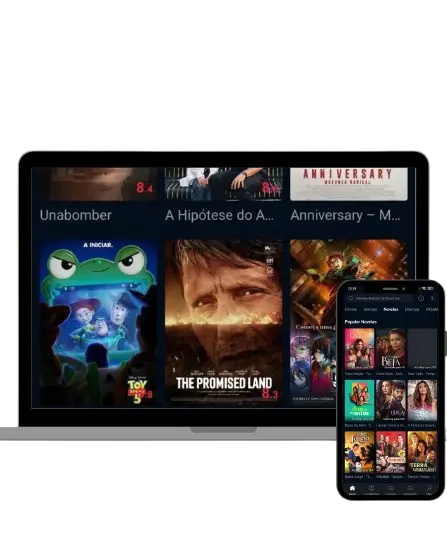
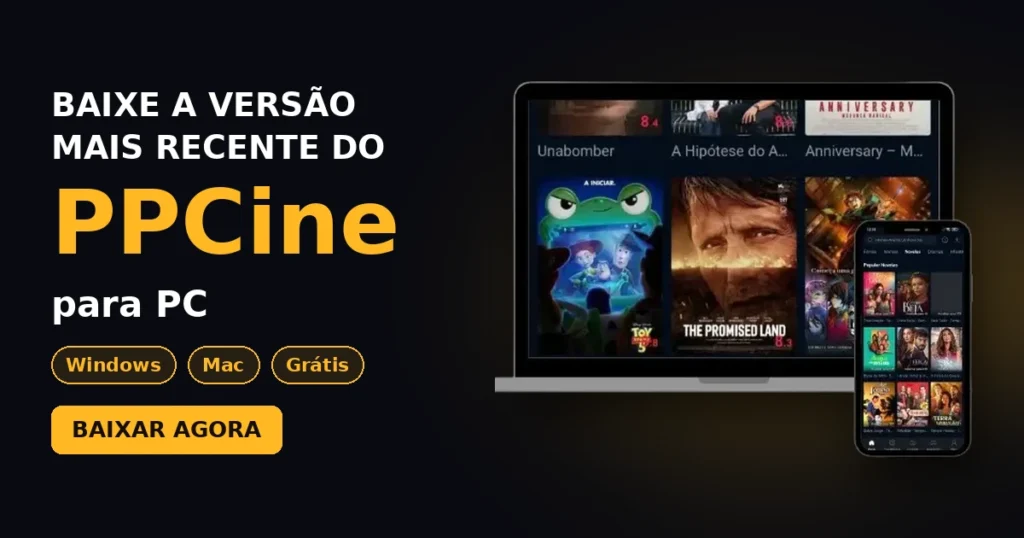
Você gosta do PPCine, mas quer assistir às suas séries e filmes favoritos em uma tela maior? Use o PPCine no seu notebook ou computador de mesa. Embora o aplicativo não esteja oficialmente disponível para PC, você pode utilizá-lo no Windows ou no Mac com a ajuda de um emulador de Android.
NOME
PPCine para PC
TAMANHO
36 MB
VERSÃO
v4.0.0
Como usar o PPCine para PC?
O PPCine está entre os aplicativos de streaming mais populares do Brasil. Não existe uma versão específica para instalar diretamente no Windows ou macOS. No entanto, você ainda pode instalar o aplicativo no computador usando um emulador de Android.
Um emulador é um programa que permite instalar aplicativos Android no Windows ou Mac. Neste guia, vamos usar essa ferramenta para instalar um aplicativo Android — neste caso, o PPCine — no computador.
Por que usar o PPCine para PC?
Confira alguns motivos para utilizar o PPCine no Windows ou macOS.

Tela maior
Usar o PPCine no PC oferece uma tela muito maior. Os celulares têm telas pequenas, e nossos olhos podem ficar cansados quando assistimos a vídeos por longos períodos. Uma tela grande também proporciona uma experiência semelhante à de um cinema, com qualidade HD, em comparação com a tela pequena de um celular.

Reprodução mais fluida
O uso de um emulador de Android pode tornar sua experiência com o PPCine mais fluida. Com memória RAM suficiente no computador e o recurso de virtualização ativado, os vídeos tendem a funcionar com mais estabilidade.
Navegação mais fácil
Com uma tela maior, fica mais fácil visualizar o menu e as opções de navegação, incluindo diferentes categorias, como filmes, séries, animes, esportes e outros conteúdos.
Melhor para sessões prolongadas
Usar o PC é uma opção mais confortável se você pretende assistir a conteúdos por bastante tempo. Você pode se sentar de maneira mais confortável, ouvir o áudio pelos alto-falantes ou fones de ouvido e não precisa segurar o celular durante cada filme ou série.
Controle com teclado e mouse
O teclado e o mouse facilitam a navegação pelo aplicativo e oferecem um controle melhor do que a pequena tela sensível ao toque de um celular.
Requisitos mínimos do sistema para emuladores
Antes de iniciar a instalação, verifique se o seu computador atende aos requisitos mínimos para executar o emulador.
| Emulador | Memória RAM | Armazenamento | Processador | Sistema operacional | Placa gráfica |
|---|
| BlueStacks 5 | 4 GB – 8 GB | 5 GB de espaço em disco (SSD de 10 GB recomendado) | Processador Intel ou AMD (processador AMD multicore recomendado) | Windows 7 a Windows XP | Intel/NVIDIA/ATI |
| LDPlayer 4 | 2 GB – 8 GB | 36 GB (100 GB recomendados) | Processador Intel ou AMD x86 (Intel Core i5-7500 ou superior recomendado) | Windows 7 a Windows XP | NVIDIA GeForce GTX 750 Ti |
| NOXPlayer | 2 GB a 4 GB | 3 GB (6 GB recomendados) | Dual-core (processador multicore recomendado) | Windows 7 a Windows XP | Qualquer placa gráfica comum |
| BlueStacks Air | 8 GB a 16 GB | 12 GB de espaço livre | Apple Silicon (M1 – M4) | macOS 11 (Big Sur) ou superior | Gráficos integrados são suficientes |
Ferramenta para escolher um emulador
Se você não consegue escolher o melhor emulador para o seu sistema, desenvolvemos uma ferramenta inteligente de seleção de emuladores, pensada para as características do seu computador. Use essa ferramenta para encontrar a opção mais compatível com seu PC.
Como baixar e instalar o PPCine para PC usando um emulador?
Confira este guia passo a passo para baixar e instalar o PPCine no computador usando um emulador.
- Acesse o site oficial de um emulador e faça o download do programa. Geralmente, essas ferramentas podem ser baixadas gratuitamente.
- Quando o download terminar, instale o emulador no computador.
- Após a instalação, faça login com sua conta do Google, caso seja solicitado.
- Acesse theppcine.net.br e baixe o arquivo APK do PPCine.
- Arraste e solte o arquivo no emulador. A instalação deverá começar automaticamente, e o ícone do aplicativo deverá aparecer no emulador.
- Clique no ícone do aplicativo e aproveite o streaming em uma tela maior, com controles mais práticos.
Configurações recomendadas do emulador
O desempenho do PPCine APK depende bastante das configurações do emulador e da capacidade do seu computador. A seguir, apresentamos algumas configurações recomendadas para obter um desempenho melhor.
Alocação de memória RAM
A memória RAM influencia a capacidade do emulador e do PPCine de funcionarem simultaneamente com fluidez. Como ponto de partida, reserve cerca de 2 GB de RAM para o emulador em um PC com 4 GB de memória total.
Se o computador tiver 8 GB de RAM ou mais, geralmente é possível reservar cerca de 3 a 4 GB para o emulador. Evite alocar quase toda a memória disponível, pois o Windows também precisa de RAM para funcionar corretamente.
Núcleos da CPU
O emulador utiliza os núcleos do processador para executar operações do aplicativo, navegação e reprodução de vídeos. Para a maioria dos computadores, 2 núcleos de CPU são suficientes para executar um aplicativo de streaming como o PPCine.
Se você tiver um processador mais potente, com núcleos adicionais disponíveis, reservar 4 núcleos pode ajudar em tarefas mais exigentes. Mais núcleos não garantem automaticamente um desempenho melhor, portanto, evite reservar recursos necessários para outros aplicativos do computador.

Renderizador gráfico
O renderizador gráfico controla como o emulador processa e exibe o conteúdo visual. O OpenGL é uma boa opção inicial para a maioria dos sistemas e pode oferecer uma renderização fluida em aplicativos de streaming.
Se você encontrar uma tela preta, falhas visuais ou reprodução instável com o OpenGL, experimente mudar para o DirectX. Reinicie o emulador após alterar o renderizador e verifique se a reprodução melhora.

Resolução da tela
Uma resolução maior produz imagens mais nítidas, mas também exige mais recursos gráficos. Se você estiver usando um notebook antigo ou com hardware menos potente, 1280 × 720 (HD) é uma opção prática para obter um desempenho mais fluido.
Em um PC com hardware mais potente, você pode usar 1920 × 1080 (Full HD) para obter uma imagem mais nítida. Se o emulador começar a ficar lento após aumentar a resolução, reduzi-la pode diminuir a carga sobre o sistema.

Resolução da tela
Uma resolução maior produz imagens mais nítidas, mas também exige mais recursos gráficos. Se você estiver usando um notebook antigo ou com hardware menos potente, 1280 × 720 (HD) é uma opção prática para obter um desempenho mais fluido.
Em um PC com hardware mais potente, você pode usar 1920 × 1080 (Full HD) para obter uma imagem mais nítida. Se o emulador começar a ficar lento após aumentar a resolução, reduzi-la pode diminuir a carga sobre o sistema.
Problemas de instalação e suas soluções
Às vezes, o PPCine pode apresentar problemas durante o uso ou a instalação no PC por meio de um emulador. Felizmente, muitos desses problemas podem ser resolvidos em poucos minutos com algumas verificações simples.
Aplicativo travado em 99% durante a instalação
Se o aplicativo ficar travado durante a instalação, tente repetir o processo com a tecnologia de virtualização ativada na BIOS. Verifique também se os drivers gráficos estão atualizados, pois versões antigas podem causar problemas.
Tela em branco ou carregamento infinito
Para resolver esse problema, tente alocar mais memória RAM para o emulador. Você também pode mudar o renderizador gráfico de OpenGL para DirectX ou vice-versa.
Arquivos baixados não aparecem
Se os arquivos baixados não aparecerem, verifique as permissões de armazenamento, abra o gerenciador de arquivos e confira a pasta do emulador. Os arquivos podem estar armazenados ali, pois o PPCine salva os conteúdos dentro do próprio ambiente do aplicativo.
Perguntas frequentes
Conclusão
É importante lembrar que não existe uma versão nativa do PPCine disponível para PC. Sites que afirmam oferecer uma versão oficial para computador podem estar divulgando informações falsas. Para sua segurança, sempre verifique a confiabilidade da fonte antes de baixar o aplicativo.
Instalar o PPCine por meio de um emulador, como BlueStacks ou LDPlayer, pode ser um processo simples. Basta baixar e instalar o emulador no computador, baixar o arquivo APK do PPCine e arrastá-lo para o emulador para iniciar a instalação. Depois, abra o aplicativo e aproveite seus conteúdos favoritos em uma tela maior.

1 Comentário
Os Comentários estão Encerrados.